
Der KI-Bildgenerator auf ChatGPT Images
GPT Image 2.5
Mit bezahltem Zugang · 1K / 2K / 4KWähle GPT Image 2.5 Flare oder Sunburst für Text zu Bild und die Bearbeitung von Referenzbildern. Beide bieten 1K, 2K und 4K sowie automatische Qualität für Konten mit bezahltem Zugang.
Mit GPT Image 2.5 erstellen
Prompt-Beispiele: ein Flakon, zwei Umgebungen
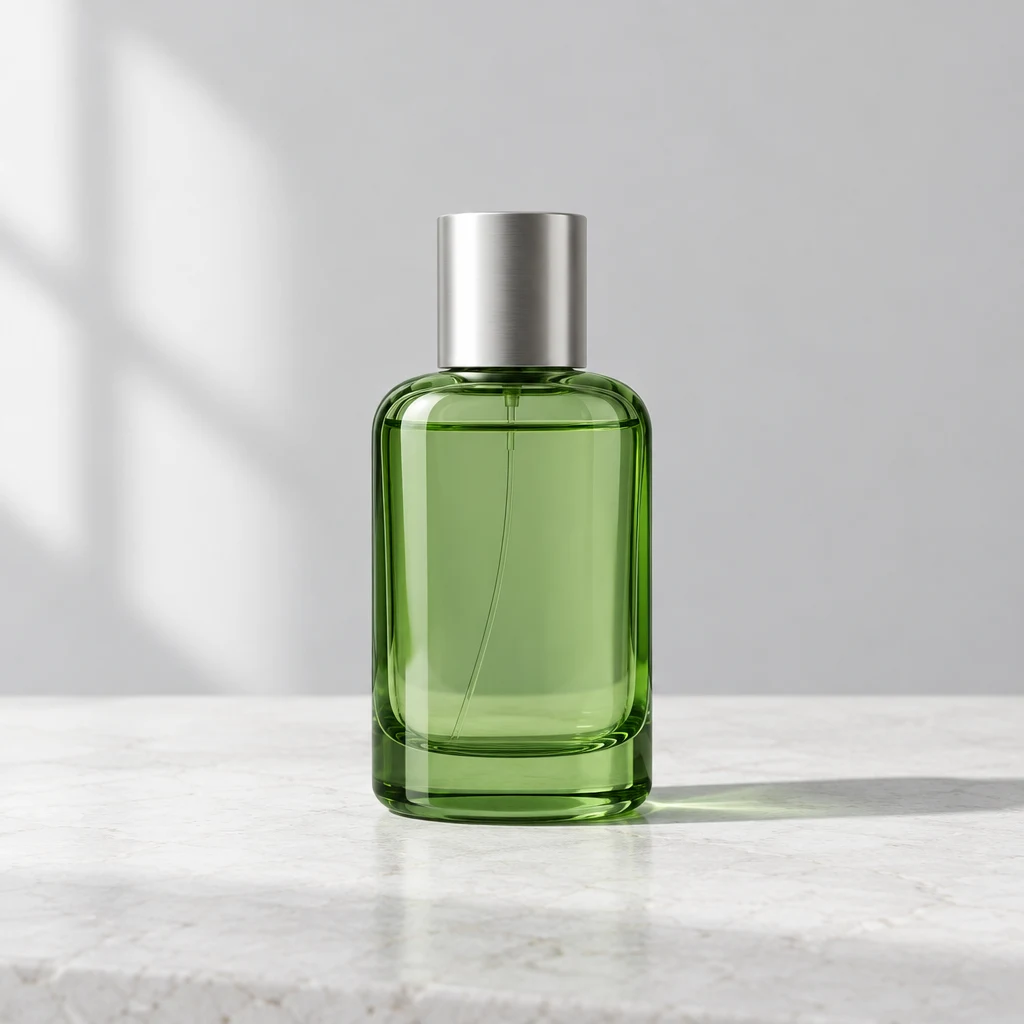
Diese Bilder wurden mit dem Flare-Alias gpt-image-2.5 erstellt: ein 1K-Original mit 1024 × 1024 und eine darauf basierende 2K-Bearbeitung mit 2048 × 2048. Sie sind weder Sunburst-Beispiele noch ein Vergleich der Varianten.
 01 / 1K
Produktfotografie in 1K
Das erzeugte Original zeigt einen grünen Glasflakon mit silberner Kappe auf einer weißen Steinfläche vor einem hellgrauen Hintergrund.
Prompt verwenden
Studio-Produktfotografie eines einzelnen, markenlosen Parfümflakons aus durchscheinendem grünem Glas mit einer schlichten silbernen Kappe. Mittig auf einer weißen Steinfläche vor einem nahtlosen hellgrauen Hintergrund platzieren. Natürliches Fensterlicht von links, ein klar definierter weicher Schatten, eine aufgeräumte redaktionelle Bildkomposition. Kein Text, kein Logo, keine anderen Gegenstände. Quadratische Komposition.
Text zu Bild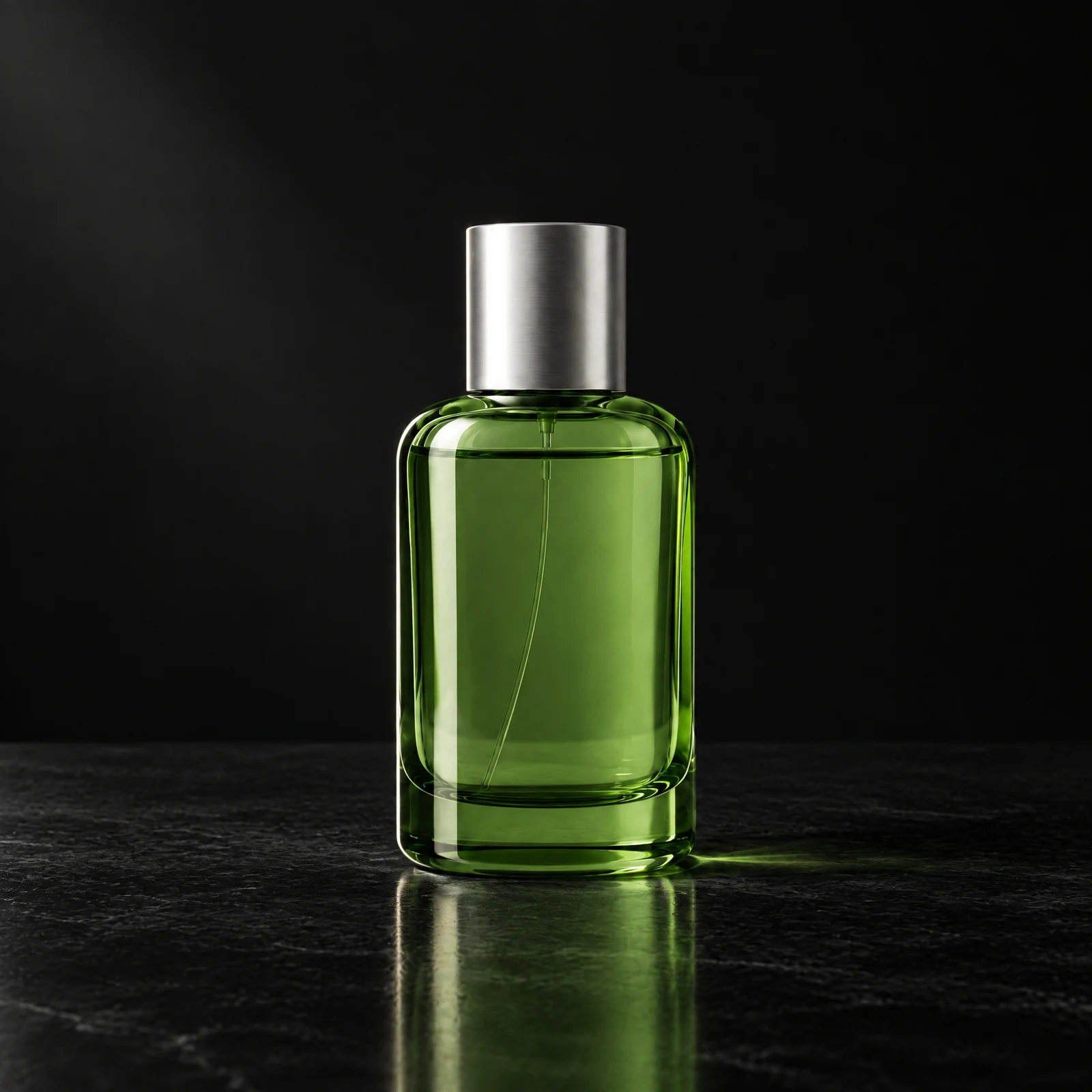 02 / 2K
Referenzgestützte Bearbeitung in 2K
Die Bearbeitung erhält den wiedererkennbaren Flakon und die silberne Kappe und zeigt eine schwarze Fläche, einen dunklen Hintergrund und konturgebendes Seitenlicht.
Prompt verwenden
Dieses Produktfoto bearbeiten. Denselben grünen Glasflakon, die silberne Kappe, Proportionen, Position und Kamerawinkel beibehalten. Nur die Fläche und den Hintergrund in tiefes Schwarz ändern. Zurückhaltendes Seitenlicht soll die Glaskonturen betonen. Die Identität des Produkts erhalten. Kein Text, kein Logo, keine zusätzlichen Gegenstände.
Bild zu BildGPT Image 2.5: Text zu Bild und Bildbearbeitung
Beginne mit einer klaren Beschreibung von Motiv, Materialien, Licht und Bildausschnitt. GPT Image 2.5 unterstützt die Erstellung aus Text und die Bearbeitung anhand eines Referenzbilds. So kann aus einer ersten Idee die Grundlage für weitere Varianten werden.
Entwickle Szenen für Produktseiten, Social-Media-Kampagnen und redaktionelle Layouts und passe sie an neue Umgebungen an. Dieser ChatGPT Image 2.5-Workflow verbindet Bilderstellung mit referenzgestützter Bearbeitung. Vergleiche unterschiedliche Bildideen, bevor du das endgültige Motiv für die Veröffentlichung vorbereitest.
Gestalte deinen kreativen Ablauf
Mit einer Beschreibung beginnen
Entwickle Produktszenen, redaktionelle Konzepte oder Kampagnenmotive aus Text. Materialien und Beleuchtung geben deiner Bildidee eine klare Richtung.
Mit einer Vorlage bearbeiten
Lade ein Bild hoch und beschreibe, was sich ändern und was bleiben soll. Prüfe nach jeder Variante Motivmerkmale, Kanten und Spiegelungen.
1K, 2K oder 4K wählen
Stelle Auflösung und Seitenverhältnis getrennt ein. Wähle die Ausgabe passend zum Einsatzort und prüfe die Credit-Kosten vor dem Absenden.
Automatische Qualität
Die Qualität ist auf auto eingestellt. Konzentriere dich auf Beschreibung und Komposition; eine zusätzliche Qualitätsstufe musst du nicht auswählen.
Planen, generieren und prüfen
- 01
Den Ausgangspunkt wählen
Nutze Text zu Bild für eine neue Szene oder Bild zu Bild mit einer Vorlage, für die du die nötigen Nutzungsrechte besitzt.
- 02
Beschreibung und Budget festlegen
Beschreibe das gewünschte Ergebnis, wähle Seitenverhältnis und Auflösung und prüfe deinen bezahlten Kontozugang sowie das verfügbare Credit-Guthaben.
- 03
Vor der Veröffentlichung prüfen
Kontrolliere Produktdetails, unerwünschte Objekte und Schrift. Passe jeweils einen Punkt an und plane Credits für weitere Generierungen ein.
Website-Credit-Preise für Flare und Sunburst
Pro Bild bei 1K, 2K und 4K kostet Flare jeweils 50, 70 und 100 Website-Credits. Sunburst kostet jeweils 75, 105 und 150 Credits, also 50% mehr. Beide erfordern bezahlten Kontozugang und verwenden die Qualität auto. Die Preise beziehen sich auf Website-Credits, nicht auf Einheiten des Anbieters.
Tarife und Credits ansehen| Auflösung | Flare | Sunburst |
|---|---|---|
| 1K | 50 | 75 |
| 2K | 70 | 105 |
| 4K | 100 | 150 |
Fragen zu GPT Image 2.5
Welche Versionen von GPT Image 2.5 sind verfügbar?
Du kannst bei APIAny gpt-image-2.5-flare oder gpt-image-2.5-sunburst wählen. Die allgemeine Kennung gpt-image-2.5 bleibt als Flare-Alias abwärtskompatibel. Beide unterstützen Text zu Bild und Bildbearbeitung. ChatGPT Images ist eine unabhängige Oberfläche, nicht die offizielle Website von OpenAI.
Wer kann beide Varianten nutzen und was kosten sie?
Du brauchst bezahlten Kontozugang und ausreichend Website-Credits. Bei 1K, 2K und 4K kostet ein Flare-Bild jeweils 50, 70 und 100 Credits; ein Sunburst-Bild jeweils 75, 105 und 150 Credits. Sunburst kostet bei jeder Auflösung 50% mehr.
Was unterscheidet Text zu Bild von Bild zu Bild?
Text zu Bild beginnt mit einer schriftlichen Beschreibung. Bild zu Bild kombiniert eine hochgeladene Vorlage mit Anweisungen. Benenne die gewünschte Änderung und die Details, die erhalten bleiben sollen, und kontrolliere beides im Ergebnis.
Sind Auflösung und Seitenverhältnis dasselbe?
Die Auflösung legt die Stufe 1K, 2K oder 4K und deren Credit-Kosten fest. Das Seitenverhältnis beschreibt Breite im Verhältnis zur Höhe. Wähle beides für dein Layout; 4K ist als Quadrat oder in einem anderen unterstützten Format möglich.
Wie verbessere ich Prompts und die Genauigkeit von Schrift?
Beschreibe Motiv, Bildausschnitt, Materialien und Licht. Gib für Schrift einen kurzen, exakten Wortlaut und die Position an und prüfe jedes Zeichen. Korrekturen können nötig sein. Wichtige Markentexte ergänzt du bei hohen typografischen Anforderungen am besten in einem Bildeditor.
Wie wähle ich zwischen diesem Modell und GPT Image 2?
Orientiere dich an deinem Ablauf: neue Szene, Produktfotografie oder Bearbeitung einer Vorlage. Vergleiche denselben Auftrag mit passenden Einstellungen. Achte auf Komposition, Umsetzung der Anweisungen, Treue zur Referenz und Credit-Kosten, um die passende Option zu finden.