
ChatGPT Bild bearbeiten: Fotos per Textbefehl ändern
Mit diesem Editor können Sie wie bei ChatGPT ein Bild bearbeiten: Foto hochladen, die gewünschte Änderung in einem Satz beschreiben und das Ergebnis herunterladen. Dahinter steckt GPT Image 2. Ob neuer Hintergrund, wärmeres Licht oder ein anderer Stil, Sie schreiben einfach auf Deutsch, was sich ändern soll.
Foto hochladen und Änderung beschreiben
Ziehen, einfügen, oder
Unterstützte Typen: PNG, JPEG, JPG, WEBP, HEIC, URL
ChatGPT Images ist ein unabhängiger Dienst und nicht mit OpenAI verbunden. Anfragen zur Bilderstellung und -bearbeitung werden über APIAny geleitet.
Beispiel: ein Prompt, neuer Hintergrund
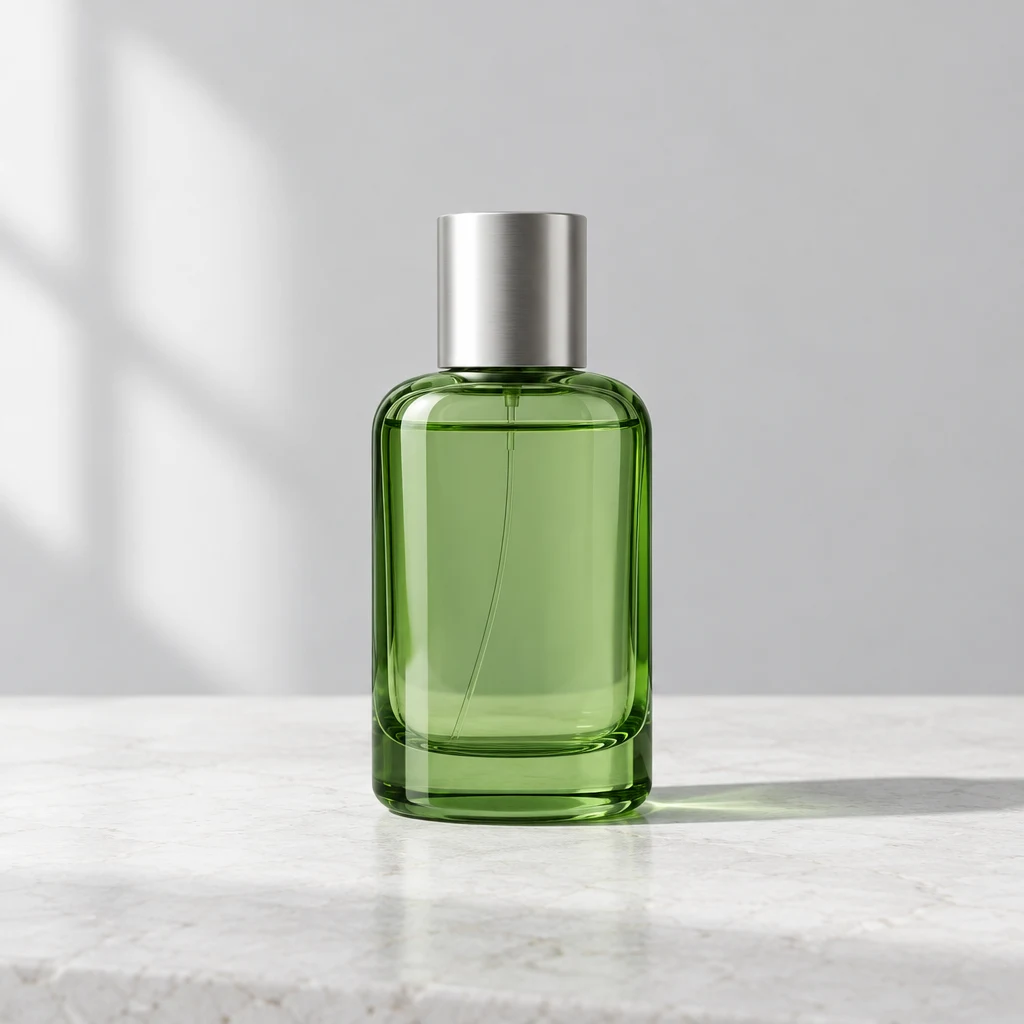
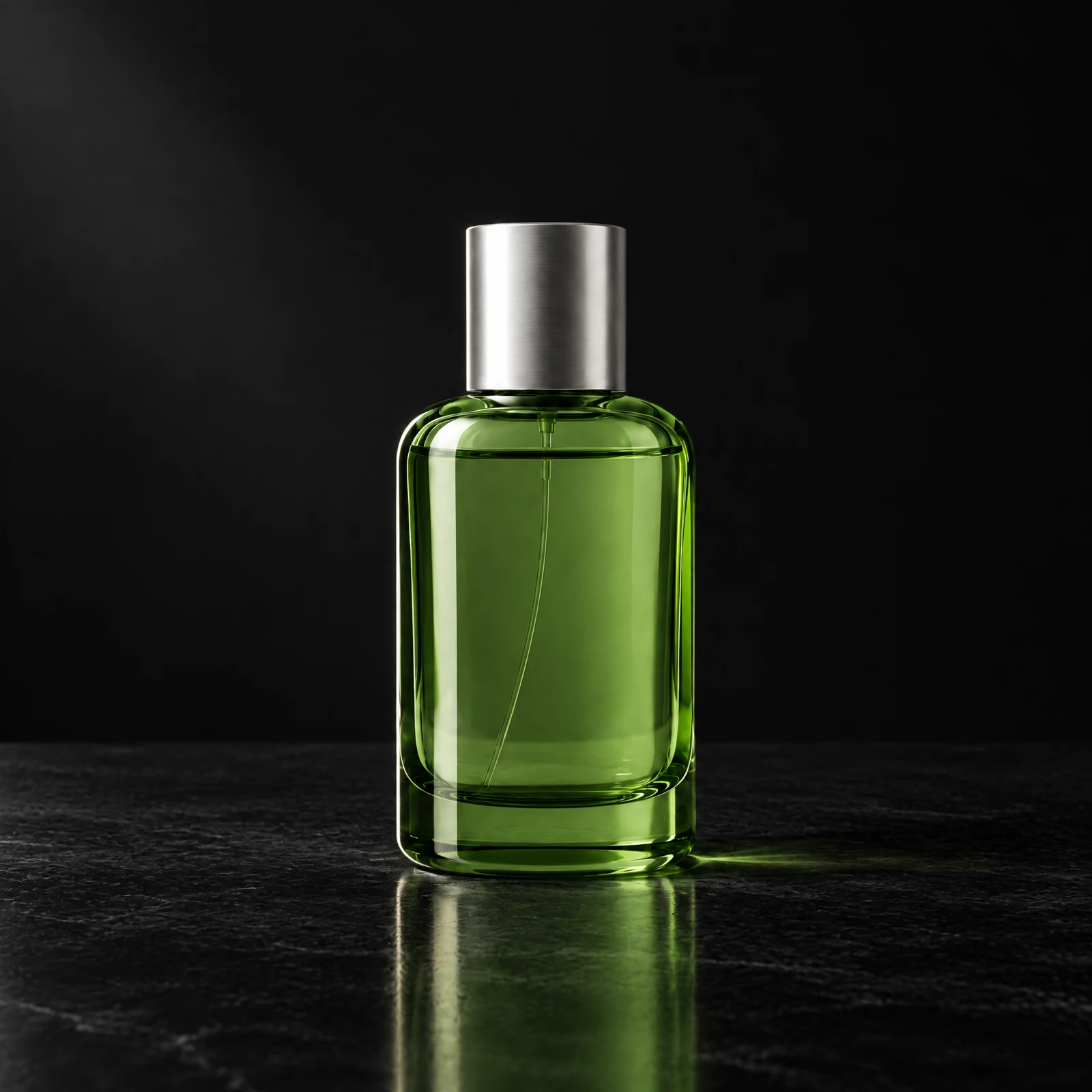
Flakon, Verschluss und Kamerawinkel sind gleich geblieben, nur Untergrund und Hintergrund wurden geändert. Bearbeitet mit GPT Image 2.5 auf ChatGPT Images.
Verwendeter Prompt
Bearbeite dieses Produktfoto. Behalte denselben grünen Glasflakon, den silbernen Verschluss, die Proportionen, die Position und den Kamerawinkel bei. Ändere nur Untergrund und Hintergrund zu tiefem Schwarz mit zurückhaltendem Seitenlicht, das die Konturen des Glases nachzeichnet. Das Produkt bleibt unverändert. Kein Text, kein Logo, keine zusätzlichen Objekte.
Was Sie mit diesem ChatGPT-Bildeditor bearbeiten können
Jede Bearbeitung beginnt mit Ihrem eigenen Foto und einer Anweisung. Die folgenden Änderungen werden am häufigsten gewünscht. Klicken Sie auf einen Prompt, um ihn in den Editor zu laden, und passen Sie die Details dann an Ihr Bild an.
Hintergrund austauschen
Ersetzen Sie ein unaufgeräumtes Zimmer durch ein helles Studio, einen Strand oder eine Straßenszene. Schreiben Sie dazu, was gleich bleiben soll, sonst verändert das Modell womöglich auch die Person oder das Produkt. Wenn Sie nur einen transparenten Hintergrund brauchen, ist Hintergrund entfernen der schnellere Weg.
Ersetze den Hintergrund durch einen sonnigen Strand zur goldenen Stunde. Person, Pose, Gesicht und Kleidung bleiben unverändert.Licht und Farben korrigieren
Hellen Sie ein dunkles Foto auf, machen Sie ein kühles Bild wärmer oder geben Sie einer ganzen Fotoserie dieselbe Farbstimmung. Ändern Sie das Licht am besten in einem Schritt nach dem anderen, damit Sie die Wirkung beurteilen können.
Mach das Licht warm und weich, wie Spätnachmittagssonne durch ein Fenster. Alles andere bleibt gleich.Den Stil des Fotos ändern
Verwandeln Sie einen Schnappschuss in ein Aquarell, eine Bleistiftzeichnung oder eine 3D-Comicfigur, ohne dass die ursprüngliche Bildkomposition verloren geht.
Verwandle dieses Foto in eine weiche Aquarell-Illustration. Behalte Komposition, Personen und ihre Haltung bei.Objekte entfernen oder hinzufügen
Entfernen Sie störende Gegenstände, ein Schild oder eine Person im Hintergrund, oder ergänzen Sie ein passendes Requisit. Das Modell malt die Stelle neu, prüfen Sie daher Kanten und kleine Details im Ergebnis.
Entferne die Person links im Hintergrund und fülle die Stelle mit derselben Wand und demselben Boden auf.Produktfotos aufräumen
Stellen Sie ein Produkt mit weichem Schatten vor einen schlichten weißen oder farbigen Hintergrund, etwa für einen Onlineshop oder einen Social-Media-Beitrag.
Stelle dieses Produkt vor einen sauberen weißen Studiohintergrund mit weichem, natürlichem Schatten. Form, Farbe und Etikett des Produkts bleiben unverändert.Alte oder beschädigte Fotos reparieren
Reduzieren Sie Kratzer, Verblassungen und Unschärfe in alten Abzügen oder kolorieren Sie Schwarz-Weiß-Fotos. Voreinstellungen speziell für alte Bilder finden Sie in der KI-Fotorestaurierung.
Restauriere dieses alte Foto: Entferne Kratzer und Staub, reduziere Unschärfe und Verblassung und lass die Gesichter natürlich aussehen.So bearbeiten Sie ein Bild wie mit ChatGPT
Der Editor funktioniert so, als würden Sie ChatGPT bitten, ein Bild zu ändern. Alle Schritte erledigen Sie aber direkt auf dieser Seite.
- 01
Foto hochladen
Ziehen Sie ein JPG-, PNG- oder WebP-Bild in das Upload-Feld oder klicken Sie darauf, um eine Datei auszuwählen. Große Fotos werden vor dem Hochladen in Ihrem Browser komprimiert. HEIC-Dateien vom iPhone müssen Sie vorher in JPG oder PNG umwandeln.
- 02
Änderung beschreiben
Schreiben Sie in ein bis zwei Sätzen, was sich ändern und was gleich bleiben soll, oder klicken Sie auf einen der Beispiel-Prompts. Normale Sätze auf Deutsch reichen, besondere Schlüsselwörter brauchen Sie nicht.
- 03
Generieren, herunterladen oder weiter bearbeiten
Klicken Sie auf Generieren und warten Sie auf das Ergebnis. Gefällt es Ihnen, laden Sie es herunter. Soll noch etwas geändert werden, schicken Sie das Ergebnis mit der Schaltfläche „Zur Eingabe hinzufügen“ zurück ins Upload-Feld und beschreiben Sie die nächste Änderung.
So bearbeiten Sie Bilder direkt in ChatGPT
Sie können Bilder auch in einem ChatGPT-Gespräch bearbeiten. Öffnen Sie einen Chat, hängen Sie Ihr Foto über die Upload-Schaltfläche an und schreiben Sie, was geändert werden soll, zum Beispiel „mach den Himmel blau und entferne das Auto“. ChatGPT erstellt daraufhin eine neue Version des Bildes, und Sie können im selben Chat weitere Änderungen anfordern.
Ob und wie oft Sie in ChatGPT Bilder bearbeiten können, hängt von Ihrem Tarif und Ihrer Region ab, und die Grenzen ändern sich immer wieder. Der Hilfeartikel Images in ChatGPT von OpenAI beschreibt die aktuellen Bearbeitungsfunktionen, darunter das Markieren eines Bildbereichs, bevor Sie die Änderung beschreiben.
Beide Wege eignen sich für unterschiedliche Aufgaben. ChatGPT ist dialogorientiert und praktisch, wenn Sie ohnehin gerade chatten und Ideen besprechen möchten. Diese Seite ist ein reiner Bildeditor: Upload-Feld, Beispiel-Prompts, ein Vorher-Nachher-Beispiel und der Download liegen auf einem Bildschirm, und jedes Ergebnis lässt sich direkt weiter bearbeiten. ChatGPT Images ist ein unabhängiger Dienst und kein Teil von ChatGPT.
Prompt-Tipps für bessere Bildbearbeitung
Bildmodelle zeichnen das Bild bei jeder Bearbeitung neu. Klare Anweisungen sind deshalb wichtiger als geschickte Formulierungen. Im Leitfaden zur Bildgenerierung beschreibt OpenAI, wie GPT-Image-Modelle Bilder anhand eines Eingabebildes und eines Prompts bearbeiten.
- Sagen Sie, was bleiben soll. Nennen Sie die Teile, die sich nicht verändern dürfen. „Gesicht, Haare und Kleidung bleiben unverändert“ schützt ein Porträt viel besser, als gar nichts dazu zu sagen.
- Ändern Sie eine Sache pro Schritt. „Ersetze den Hintergrund durch einen Park“ funktioniert zuverlässiger als eine Anweisung, die gleichzeitig Licht, Kleidung und Perspektive ändert. Die nächste Änderung machen Sie am Ergebnis.
- Beschreiben Sie das Aussehen genau. „Warmes, weiches Abendlicht von links“ gibt dem Modell mehr Anhaltspunkte als „besseres Licht“.
- Bezeichnen Sie Bildteile nach ihrer Position. Sprechen Sie Objekte über ihren Ort im Bild an, etwa „die Lampe oben rechts“, damit das Modell die richtige Stelle bearbeitet.
- Rechnen Sie mit kleinen Abweichungen. Bearbeitungen werden neu generiert und nicht Pixel für Pixel retuschiert. Gesichter, kleine Schrift und feine Muster können sich deshalb leicht verschieben. Bewahren Sie Ihre Originaldatei auf.
Weitere Formulierungen zum Kopieren finden Sie in unseren ChatGPT Prompts für Bilder. Wie Sie ganz neue Motive erzeugen, erklärt die Anleitung Bilder mit ChatGPT erstellen.
Passende Werkzeuge und Anleitungen
Häufige Fragen zum Bildbearbeiten mit ChatGPT
Kann ChatGPT Bilder bearbeiten?
Ja. ChatGPT kann ein hochgeladenes Foto auf Ihre Textanweisung hin verändern und eine neue Version erstellen. Aktuelle Funktionen und Verfügbarkeit beschreibt der OpenAI-Hilfeartikel Images in ChatGPT. Auf dieser Seite bearbeiten Sie Fotos auf dieselbe Weise per Prompt, mit GPT Image 2 direkt im Browser.
Wie bearbeite ich ein Bild mit diesem Editor?
Laden Sie ein Foto hoch, tippen Sie die gewünschte Änderung ein oder klicken Sie auf einen Beispiel-Prompt, dann generieren Sie das Ergebnis und laden es herunter. Ist noch nicht alles passend, schicken Sie das Ergebnis mit „Zur Eingabe hinzufügen“ zurück und beschreiben die nächste Änderung.
Welche Änderungen sind möglich?
Sie können Hintergründe austauschen, Licht und Farben anpassen, den Stil ändern, Objekte entfernen oder hinzufügen, Produktfotos aufräumen und alte Fotos reparieren. Für einen reinen Freisteller nutzen Sie Hintergrund entfernen, für alte Abzüge die KI-Fotorestaurierung.
Ist das die offizielle ChatGPT-Seite?
Nein. ChatGPT Images ist ein unabhängiger Dienst und weder mit OpenAI verbunden noch von OpenAI unterstützt. Sie erhalten hier einen Web-Editor für GPT Image 2, mit dem Sie Fotos per Textbefehl bearbeiten.
Ist die Bildbearbeitung kostenlos?
Neue Konten erhalten 50 kostenlose Credits. Eine Bearbeitung mit GPT Image 2 kostet in Standardqualität 10 Credits pro Bild. Damit können Sie fünf Bearbeitungen ausprobieren, bevor Sie auf der Preisseite entscheiden, ob Sie mehr Credits kaufen.
Sieht das bearbeitete Foto genauso aus wie mein Original?
Nicht Pixel für Pixel. Das Modell generiert das Bild aus Ihrem Foto und Ihrem Prompt neu, daher können sich Gesichter, kleine Schrift und feine Strukturen leicht verändern. Sagen Sie deutlich, was gleich bleiben soll, und bewahren Sie Ihre Originaldatei auf.
Jetzt Ihr Bild bearbeiten
Foto hochladen, Änderung beschreiben und das Ergebnis herunterladen.
Foto hochladen